Como Fazer um Banner de Stickers no TikTok: Guia Completo Passo a Passo
Se você passou um tempo navegando em contas estéticas do TikTok recentemente, provavelmente notou uma tendência de design marcante: criadores exibindo uma imagem panorâmica enorme e contínua, ou um loop animado, direto na aba Stickers do perfil (o ícone do rostinho ao lado do feed de vídeos).
Quando bem feito, um banner de stickers personalizado transforma um perfil comum do TikTok em um portfólio digital de tirar o fôlego. Se você quer uma linha única com 3 stickers, um banner duplo com 6 ou uma imersão completa com uma grade de 9 stickers, aprender como fazer um banner de stickers no TikTok dá um upgrade visual imediato no seu perfil.
Porém, fazer tudo manualmente costuma acabar em frustração. Criadores sofrem com blocos na ordem invertida, emendas desalinhadas por causa dos vãos da grade ou ao descobrir que o TikTok só permite criar stickers a partir de posts de vídeo. Este guia completo mostra a mecânica exata, a matemática e os passos para fazer o seu próprio banner de stickers impecável usando fotos, GIFs animados ou vídeos.
O que é um banner de stickers no TikTok?
Um banner de stickers do TikTok é um conjunto de 3, 6 ou 9 stickers públicos publicados no seu perfil que se encaixam como um quebra-cabeça para formar uma imagem ou animação coerente.
Em vez de exibir emojis de reação desconectados ou gráficos aleatórios, cada bloco ocupa um espaço dedicado na vitrine de três colunas de stickers do TikTok:
- Banner de 3 stickers (3 x 1): um cabeçalho panorâmico elegante em uma única linha no topo da aba Stickers. Perfeito para revelar logos, paisagens de anime ou banners com tipografia.
- Grade de 6 stickers (3 x 2): uma exibição equilibrada em duas linhas com o dobro de altura de canvas. Ideal para arte de personagens, cenas de games ou vitrines de produtos.
- Takeover de 9 stickers (3 x 3): uma matriz quadrada em tela cheia que cobre por completo a primeira tela da aba Stickers no celular.
Para conseguir isso sem gráficos distorcidos ou layout invertido, você precisa entender três requisitos técnicos: dimensões quadradas de 720 x 720, o vão de 7,3% nas emendas e o upload em ordem reversa.
Conceito central 1: a regra do upload "mais recente primeiro" (por que a ordem importa)
O erro mais comum de quem está aprendendo a fazer um banner de stickers no TikTok é enviar as fatias da esquerda para a direita (#1 à esquerda, #2 no meio, #3 à direita).
Quando você faz isso, seu banner fica completamente invertido no TikTok.
Como funciona a grade de stickers do TikTok
O TikTok organiza automaticamente seus stickers públicos com o mais recente no canto superior esquerdo (espaço 1) e empurra os mais antigos para baixo e para a direita.
Para conseguir o layout visual natural 1-2-3 da esquerda para a direita, você precisa publicar seus blocos em sequência reversa:
- Etapa #1 (bloco mais à direita): você cria e publica a fatia #1 primeiro. Ela fica brevemente à esquerda.
- Etapa #2 (bloco central): você publica a fatia #2 em seguida. Isso empurra a fatia #1 para o centro.
- Etapa #3 (bloco mais à esquerda): você publica a fatia #3 por último. Ela empurra a fatia #1 para a extrema direita, a fatia #2 para o centro e ocupa o canto superior esquerdo.
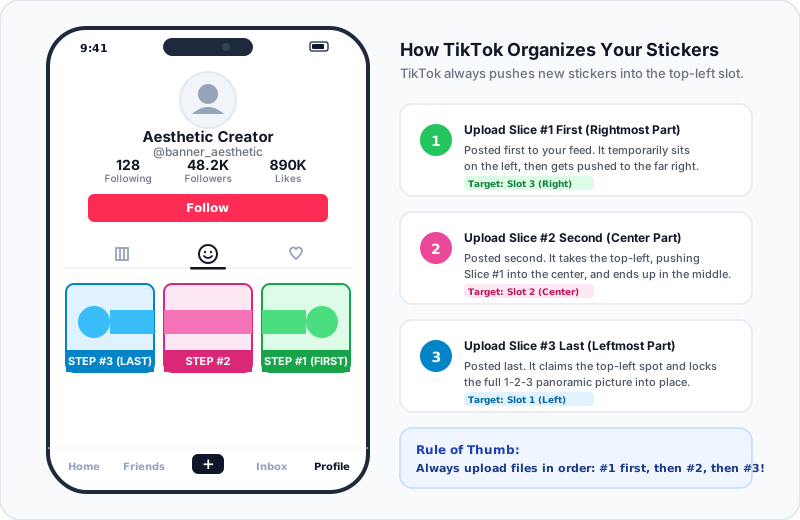
Nosso criador de banner de stickers do TikTok etiqueta automaticamente cada fatia com o número exato da etapa de criação (Step #1, Step #2, Step #3), eliminando qualquer chute.
Conceito central 2: o problema do vão de 7,3% na grade
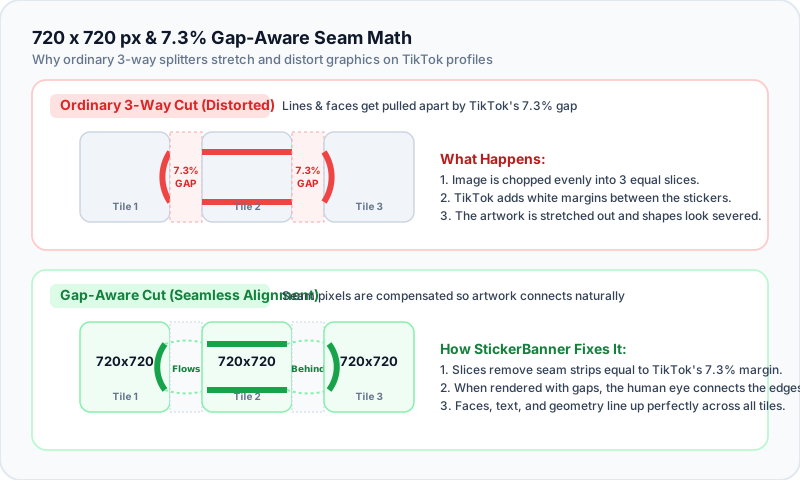
Se você dividir uma imagem em três terços iguais usando um cortador de fotos comum, seu banner ficará distorcido no celular. Linhas retas vão parecer quebradas e traços faciais vão se esticar de forma antinatural entre os blocos.
O problema do corte em terços iguais
O TikTok não cola os stickers um no outro. O aplicativo insere um espaçamento de ~7,3% entre cada célula de sticker.
Quando a imagem é cortada em partes iguais sem considerar esse espaço negativo, o TikTok insere um espaço morto entre pixels vizinhos. O cérebro de quem vê percebe isso como conteúdo duplicado ou esticado nas emendas.
Como o alinhamento com vão resolve o problema
Nosso divisor roda no navegador e aplica o alinhamento com vão (Gap-Aware Alignment). Ele calcula a proporção exata de 7,3% e remove os pixels escondidos das emendas por trás dos vãos. Quando o TikTok enfileira os blocos com sua margem nativa, sua arte flui de forma contínua por trás dos divisores, como se você olhasse por uma janela.
Guia passo a passo: como fazer seu banner de stickers no TikTok
Criar seu banner leva menos de cinco minutos direto no navegador. Não é necessário nenhum software de design nem editor de vídeo complexo.
Etapa 1: envie sua arte e escolha o tamanho da grade
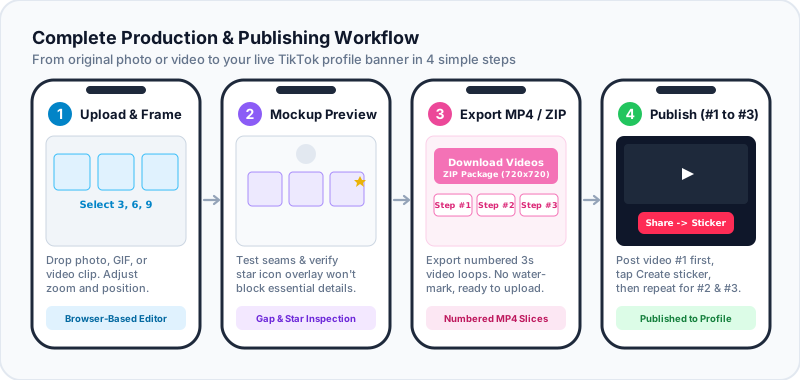
- Acesse o criador e divisor de banner de stickers do TikTok no Chrome, Safari, Edge ou navegador do celular.
- Clique em Enviar mídia ou arraste uma imagem (PNG, JPG, WebP), GIF animado ou arquivo de vídeo (MP4, MOV).
- Selecione o formato da grade desejado:
- 3 fatias (3 x 1) para um banner de uma linha.
- 6 fatias (3 x 2) para um banner de duas linhas.
- 9 fatias (3 x 3) para um takeover completo do perfil.
Etapa 2: enquadre e ajuste sua composição
Com a mídia carregada no canvas-mestre de 1800 x 1800:
- Zoom e pan: arraste a arte para reposicionar os pontos de foco. Use o controle de zoom para garantir que textos importantes ou rostos fiquem confortavelmente dentro das margens seguras de exibição.
- Chave de alinhamento com vão: mantenha o alinhamento com vão ativado (recomendado) para preservar a geometria contínua nas bordas dos blocos.
- Deslocamento (offset): se você já tem 1 ou 2 stickers antigos no perfil, use o recurso de deslocamento para alinhar seu banner sem precisar apagar seus favoritos de sempre.
- Simulador de celular interativo: alterne entre os modos Claro e Escuro no simulador. Você também pode ativar a sobreposição de estrela de visitante para conferir se o ícone de favorito do TikTok não vai cobrir detalhes importantes no canto superior direito dos seus stickers.
Etapa 3: exporte as fatias (PNGs de 720 x 720 px ou MP4s de 3s)
O TikTok exige que os stickers de perfil sejam criados a partir de posts de vídeo. Se você enviar uma foto estática ou GIF animado, nossa ferramenta gera automaticamente loops de vídeo MP4 quadrados de 720 x 720 pixels com 3 segundos.
- Clique em Baixar fatias (720x720) para abrir o diálogo de exportação.
- Você pode baixar fatias individuais ou clicar em Baixar vídeos (ZIP) para empacotar todas em um arquivo organizado.
- Cada arquivo vem numerado em sequência (ex.:
tiktok-sticker-step-1.mp4,tiktok-sticker-step-2.mp4etc.).
Etapa 4: publique no TikTok e converta em stickers
Agora leve seus arquivos numerados para o app oficial do TikTok:
- Publicar a fatia #1: abra o TikTok, toque no botão
+, selecionetiktok-sticker-step-1.mp4e publique como um post de vídeo público. - Criar o sticker:
- Abra o vídeo recém-publicado.
- Toque na seta de Compartilhar no lado direito.
- Selecione Criar sticker.
- Ajuste os limites de recorte se solicitado, toque em Avançar e confirme Criar sticker.
- Repita com as fatias #2 e #3:
- Em seguida, publique
tiktok-sticker-step-2.mp4e converta em sticker. - Por fim, publique
tiktok-sticker-step-3.mp4e converta em sticker.
- Em seguida, publique
- Confira seu perfil: vá ao seu perfil no TikTok e toque na aba Stickers (o ícone do rostinho). Seus stickers vão se encaixar formando um cabeçalho panorâmico contínuo.
Resolvendo problemas comuns de stickers no TikTok
Problema 1: a opção "Criar sticker" não aparece
Se você toca no botão Compartilhar do seu vídeo mas não vê o ícone de Criar sticker:
- Confira a visibilidade do vídeo: vídeos privados ou só para amigos não podem virar stickers públicos de perfil. Garanta que a privacidade do vídeo esteja definida como Todos.
- Ative as miniaturas animadas: vá em Perfil -> Configurações e privacidade -> Acessibilidade no TikTok e confirme que Miniatura animada está ativada.
- Aguarde o processamento: o servidor do TikTok leva de 10 a 60 segundos para processar novos uploads antes de liberar a criação de stickers.
- Atualize o app: confira se seu TikTok está na versão mais recente na App Store ou na Google Play.
Problema 2: meu banner deslocou depois de publicar um sticker novo
Como o TikTok empurra os stickers antigos para baixo conforme chegam novos, publicar um único sticker novo depois vai deslocar todos os blocos uma posição, quebrando o alinhamento da grade.
Solução profissional: sempre publique novos stickers em múltiplos de três (ex.: adicione 3 stickers de uma vez para criar uma nova linha no topo e empurrar suavemente todo o banner existente para baixo). Alternativamente, use a função de deslocamento da nossa ferramenta para compensar stickers que não fazem parte do banner.
Perguntas frequentes (FAQ)
Quais dimensões as fatias do banner de stickers devem ter?
Cada fatia deve ser um quadrado de 720 x 720 pixels. Esse é o tamanho nativo dos stickers do TikTok e garante gráficos nítidos, sem serrilhado nem desfoque de compressão.
Posso usar fotos estáticas se o TikTok exige vídeos para stickers?
Pode. Nossa ferramenta converte fotos estáticas e GIFs animados em vídeos MP4 de 720 x 720 com 3 segundos perfeitamente contínuos. Você pode publicar esses clipes curtos direto no TikTok e transformá-los em stickers de perfil na hora, sem editores de vídeo de terceiros.
A ferramenta de banner de stickers do TikTok é grátis?
É, a ferramenta é 100% grátis, sem marca d'água e sem cadastro obrigatório. Todo o corte de quadros, a decodificação de GIFs e a codificação de vídeo acontecem no seu próprio navegador, por máxima velocidade e privacidade.
Como apagar ou reordenar stickers se eu errar algo?
Para remover um sticker errado, vá na aba Stickers do seu perfil, toque no sticker que deseja remover, toque nos três pontinhos ou no ícone de configurações e selecione Excluir. Lembre-se de que apagar um bloco desloca os stickers vizinhos, então pode ser necessário recriar a linha na sequência correta.
Pronto para elevar seu perfil no TikTok?
Um banner de stickers limpo e criativo torna seu perfil no TikTok imediatamente memorável para visitantes, marcas e possíveis seguidores.
Comece agora com nosso criador de banner de stickers do TikTok gratuito, que roda no navegador, para cortar suas fotos favoritas, artes de anime, gráficos de marca ou loops de vídeo em stickers de perfil perfeitos de 720 x 720.