Como Colocar Stickers no TikTok: Guia de Vídeos e da Aba Stickers do Perfil
Os stickers são uma das ferramentas de narrativa mais versáteis do TikTok. Seja para aumentar a interação dos espectadores no seu feed de vídeos ou para criar um banner estético personalizado no seu perfil, saber como colocar stickers no TikTok é essencial para qualquer criador moderno.
Porém, muita gente não percebe que o TikTok tem duas formas completamente diferentes de adicionar stickers:
- Adicionar stickers dentro dos posts de vídeo: inserir enquetes interativas, caixas de perguntas, GIFs, emojis e cronômetros nos seus clipes antes de publicar.
- Criar stickers personalizados para o perfil (aba Stickers): fazer conjuntos permanentes de stickers que aparecem na aba pública do seu perfil (o ícone do rostinho) e que podem ser salvos, compartilhados ou organizados em banners panorâmicos.
Este tutorial ilustrado passo a passo cobre os dois métodos, com detalhamento visual, dicas de resolução de problemas e boas práticas.
Duas formas de colocar stickers no TikTok
Antes de partir para o passo a passo, vale entender a diferença entre os stickers de edição de vídeo e os stickers da aba do perfil:
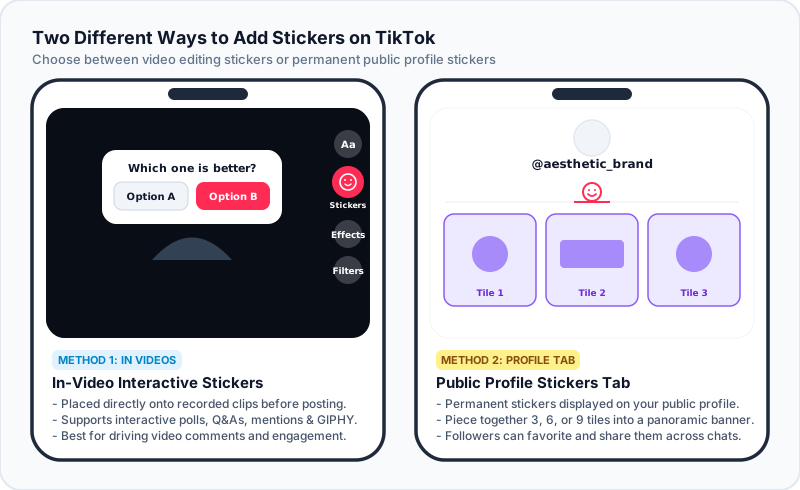
- Stickers de vídeo: elementos efêmeros ligados a um post específico. Você os usa na pós-produção para aumentar o tempo de exibição, fazer perguntas ou marcar localizações.
- Stickers de perfil (aba Stickers): recursos publicados na biblioteca pública de stickers da sua conta. Seguidores e visitantes podem tocar, salvar, favoritar e enviá-los por mensagem direta ou nos comentários.
Método 1: como adicionar stickers aos vídeos do TikTok
Adicionar stickers aos seus clipes leva só alguns toques durante a etapa de edição dentro do app.
Etapa 1: grave ou envie seu clipe
Abra o TikTok, toque no botão central + na parte de baixo da tela e grave um novo vídeo ou envie uma gravação pronta da galeria.
Etapa 2: abra a bandeja de stickers
Depois de gravar, toque na marca de verificação vermelha para avançar para a tela de edição. No menu lateral à direita, localize e toque no ícone de Stickers (um rostinho quadrado sorridente).
Etapa 3: escolha o tipo de sticker
O TikTok organiza os stickers de vídeo em várias categorias poderosas:
- Enquetes e perguntas interativas: adicione um sticker
Enquetecom opções personalizadas ou um promptPergunte-me algopara receber respostas diretas dos espectadores. - Stickers de menção e hashtag: marque colaboradores com
@Mençãoou destaque desafios em alta com#Hashtag. - Stickers animados da GIPHY: use a barra de busca do topo para encontrar GIFs e animações transparentes em alta, com tecnologia da GIPHY.
- Recortes de foto personalizados: toque no ícone de enviar imagem dentro da bandeja de stickers para adicionar uma foto da galeria. O TikTok detecta e isola automaticamente o assunto em primeiro plano.
Etapa 4: dimensione, posicione e fixe
- Redimensionar e girar: use dois dedos para ajustar o tamanho do sticker ou gire para mudar o ângulo.
- Fixar em objetos em movimento: toque e segure qualquer sticker na tela e selecione Fixar. Percorra a linha do tempo para definir onde o sticker deve seguir um objeto ou pessoa ao longo da cena.
- Definir duração: toque no sticker e escolha Definir duração para controlar os momentos exatos de início e fim, para o sticker desaparecer no momento certo.
Método 2: como criar e adicionar stickers personalizados à aba do perfil
Se você quer que os stickers apareçam direto na aba Stickers do seu perfil (a aba do rostinho ao lado da grade de vídeos), você os cria a partir de vídeos publicados.
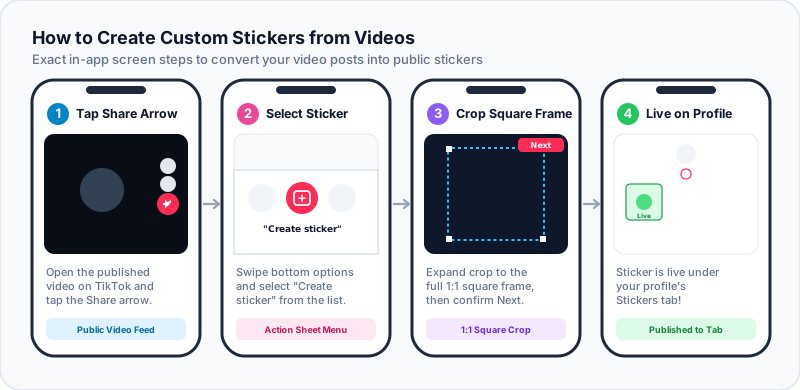
Este é o fluxo completo de criação em 4 etapas:
Etapa 1: publique o vídeo-base
O TikTok só permite gerar stickers de perfil a partir de clipes de vídeo publicados.
- Para garantir nitidez no perfil, prepare um clipe quadrado de 720 x 720 pixels (3 a 5 segundos é o ideal).
- Se você tem uma foto estática ou GIF, use nosso criador de banner de stickers do TikTok gratuito para convertê-lo em um clipe MP4 de 720 x 720 perfeitamente enquadrado.
- Publique o clipe como um vídeo Público no TikTok.
Etapa 2: toque em Compartilhar e selecione "Criar sticker"
- Abra seu vídeo publicado no TikTok.
- Toque no ícone de seta de Compartilhar no lado direito.
- Na barra de ações na parte de baixo, deslize até encontrar o ícone de Criar sticker (um contorno de sticker com um sinal de mais).
Etapa 3: recorte e escolha o estilo do sticker
O TikTok vai abrir a tela de configuração do sticker:
- Quadro quadrado completo: para banners panorâmicos de stickers ou artes quadradas, expanda a área de recorte até os limites 1:1 completos.
- Recorte automático do assunto: para rostos de personagens ou emojis, deixe o TikTok cortar o contorno do fundo automaticamente.
- Toque em Avançar no canto superior direito, revise a prévia e toque em Criar sticker.
Etapa 4: confira na sua aba Stickers
Volte ao seu perfil no TikTok e toque na aba Stickers (o ícone do rostinho entre seu feed de vídeos e os favoritos privados). Seu novo sticker já estará no ar e visível para todos os visitantes do perfil!
Como criar banners panorâmicos de stickers em vários blocos
Uma das aplicações mais criativas da aba Stickers do TikTok é montar um Banner de Stickers — uma arte panorâmica cortada em 3, 6 ou 9 stickers vizinhos.
Aba Stickers do perfil no TikTok (visão panorâmica 3 x 1):
[ Etapa #3 (sup. esquerdo) ]  [ Etapa #2 (centro) ]  [ Etapa #1 (sup. direito) ]
Por que a ordem e a matemática das emendas importam
Como o TikTok sempre coloca o sticker mais recente no canto superior esquerdo, você precisa criar e publicar os blocos do banner em ordem reversa:
- Envie a fatia #1 primeiro (ela vai ser empurrada para a direita).
- Envie a fatia #2 em segundo (ela fica no espaço do meio).
- Envie a fatia #3 por último (ela ocupa o canto superior esquerdo).
Além disso, o TikTok deixa um vão de 7,3% entre os stickers vizinhos. Cortar uma imagem com divisores comuns estica linhas e rostos.
Nosso divisor de banner de stickers do TikTok, que roda no navegador, aplica compensação automática de 7,3%, numera cada fatia pela etapa de upload e exporta clipes MP4 de 720 x 720 prontos para publicar na hora.
Resolução de problemas: por que não consigo colocar stickers no TikTok?
1. O botão "Criar sticker" não aparece
- O vídeo precisa ser público: se a privacidade do vídeo estiver em "Privado" ou "Só amigos", o botão Criar sticker não vai aparecer.
- Configuração de miniaturas animadas: vá no seu perfil do TikTok -> toque no menu de três linhas -> Configurações e privacidade -> Acessibilidade e ative Miniatura animada. Depois reinicie o app do TikTok.
- Atraso de processamento do servidor: depois de publicar um clipe novo, aguarde de 30 a 60 segundos até o TikTok terminar a codificação antes de tocar em Compartilhar.
2. Os stickers ficaram borrados ou pixelados
- Os stickers de vídeo ficam melhores quando o vídeo-base é gravado em 1080p (1080 x 1920).
- Para stickers de perfil, sempre exporte os blocos em 720 x 720 pixels.
3. Os stickers deslocaram no meu perfil
Como o TikTok ordena os stickers do mais recente para o mais antigo, publicar um único sticker novo depois desloca os blocos existentes uma célula. Para preservar um banner de stickers, sempre publique novos stickers em múltiplos de três (3, 6 ou 9 blocos).
Perguntas frequentes (FAQ)
Qualquer pessoa pode usar os stickers que eu coloco no meu perfil do TikTok?
Pode. Os stickers personalizados publicados na sua aba Stickers são públicos. Seguidores e visitantes podem tocar em qualquer sticker para adicioná-lo aos favoritos, compartilhar em conversas ou usar em mensagens diretas.
Posso apagar um sticker depois de criar?
Pode. Vá no seu perfil do TikTok -> toque na aba Stickers -> toque no sticker que quer remover -> toque no ícone de três pontinhos (...) no canto superior -> selecione Excluir. Lembrando que excluir um sticker desloca os vizinhos.
Stickers custam dinheiro no TikTok?
Não. Criar e adicionar stickers no TikTok é totalmente grátis.
Turbine a estética do seu perfil no TikTok
Adicionar stickers interativos aos seus vídeos aumenta o engajamento, enquanto criar stickers personalizados para a aba do perfil consolida uma marca de criador memorável.
Experimente hoje nosso criador e divisor de banner de stickers do TikTok gratuito para cortar fotos, GIFs animados ou vídeos em banners contínuos de 720 x 720 com compensação automática de vão!