Paano Gumawa ng TikTok Sticker Banner: Kumpletong Step-by-Step na Gabay
Kung madalas ka nang mag-browse ng mga aesthetic na TikTok account ngayon, malamang napansin mo na ang isang stand-out na design trend: mga creator na nagpapakita ng malaki at tuloy-tuloy na panoramic na larawan o animated loop na diretso sa Stickers tab ng profile (ang smiley-face icon katabi ng video feed mo).
Kapag tama ang pagkakagawa, agad na nagiging eye-catching digital portfolio ang isang ordinaryong TikTok profile dahil sa custom na sticker banner. Gusto mo man ng malinis na 3-sticker na solong hilera, 6-sticker na dobleng banner, o immersive na 9-sticker grid takeover, ang pagkatuto ng paano gumawa ng TikTok sticker banner ay bigay-agad na visual edge sa profile mo.
Pero kapag kinuha mo ito nang mano-mano, madalas nauuwi sa frustrasyon. Karaniwang problema ng mga creator: nabaligtad ang pagkakasunod ng tiles, hindi-pantay na seams dahil sa grid gaps, o ang pagtuklas na mga video post lang ang pwedeng gawing sticker ng TikTok. Dadaanin ka ng kumpletong gabay na ito sa eksaktong mekaniks, math, at mga hakbang para gumawa ng sarili mong perpektong TikTok sticker banner gamit ang mga litrato, animated GIF, o video.
Ano ang TikTok Sticker Banner?
Ang TikTok sticker banner ay koleksyon ng 3, 6, o 9 na public sticker na naka-post sa TikTok profile mo na nagkakadugtong-dugtong tulad ng mosaic puzzle para bumuo ng isang buo at magkaugnay na larawan o animation.
Imbis na magpakita ng hiwalay-hiwalay na reaction emojis o random na graphics, bawat tile ay may sariling slot sa tatlong-haligi na sticker showcase ng TikTok:
- 3-Sticker Banner (3 x 1): Malinis na solong panoramic header sa pinakataas na hilera ng Stickers tab mo. Perpekto para sa logo reveals, anime panoramas, o typography banners.
- 6-Sticker Grid (3 x 2): Balanseadong dalawang-hilerang display na may dobleng bertikal na canvas. Ideal para sa character art, game scenes, o product showcases.
- 9-Sticker Profile Takeover (3 x 3): Full-screen na parisukat na matrix na bumubuo sa buong unang mobile viewport ng Stickers tab mo.
Para gumana ito nang walang deformed na graphics o pabaligtad na layout, kailangan mong maintindihan ang tatlong teknikal na requirements: 720 x 720 square dimensions, ang 7.3% seam gap, at reverse sequential uploading.
Pangunahing Konsepto 1: Ang Newest-First Upload Rule (bakit mahalaga ang pagkakasunod)
Ang pinakakaraniwang mali ng mga creator na natututo kung paano gumawa ng TikTok sticker banner ay ang pag-upload ng image slices mula kaliwa papuntang kanan (#1 sa kaliwa, #2 sa gitna, #3 sa kanan).
Kapag ginawa mo ito, tuluyang mababaligtad ang banner mo sa TikTok.
Paano gumagana ang Sticker Grid ng TikTok
Awtomatikong pinagsasunod-sunod ng TikTok ang mga public sticker mo na may pinakabago sa kaliwang itaas (Slot 1) at itinutulak ang mas lumang sticker pababa at pakanan.
Para makamit ang natural na 1-2-3 na kaliwa-pakanan na visual layout, kailangan mong i-publish ang mga tile sa reverse na pagkakasunod:
- Step #1 (Pinakakanang Tile): Gawin at i-post muna ang slice #1. Sandaling mauupo ito sa kaliwa.
- Step #2 (Gitnang Tile): I-post naman ang slice #2. Itutulak nito ang slice #1 sa gitnang posisyon.
- Step #3 (Pinakakaliwang Tile): I-post ang slice #3 sa huli. Itutulak nito ang slice #1 sa pinakakanan, ang slice #2 sa gitna, at kukunin nito ang kaliwang itaas na slot.
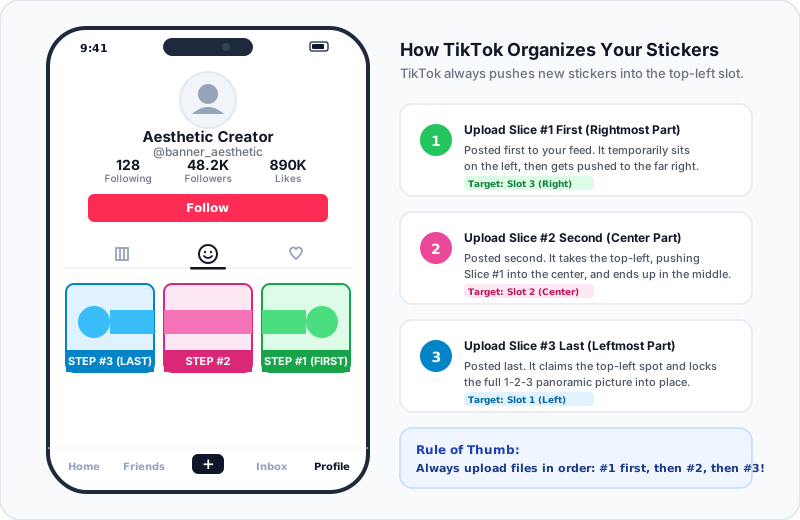
Awtomatikong nilalagyan ng label ng aming TikTok Sticker Banner Maker ang bawat slice ng eksaktong creation step number (Step #1, Step #2, Step #3) para wala nang hula-hula.
Pangunahing Konsepto 2: Ang 7.3% Grid Gap Problem
Kung hahatiin mo ang isang larawan sa tatlong pantay na katlo gamit ang ordinaryong online photo cutter, magmumukhang deformed ang banner mo sa mobile phone. Mukhang putol ang mga tuwid na linya, at hindi-makatao ang haba ng mga mukha sa kabila ng mga tile.
Ang problema sa pantay-na-tatlong hatian
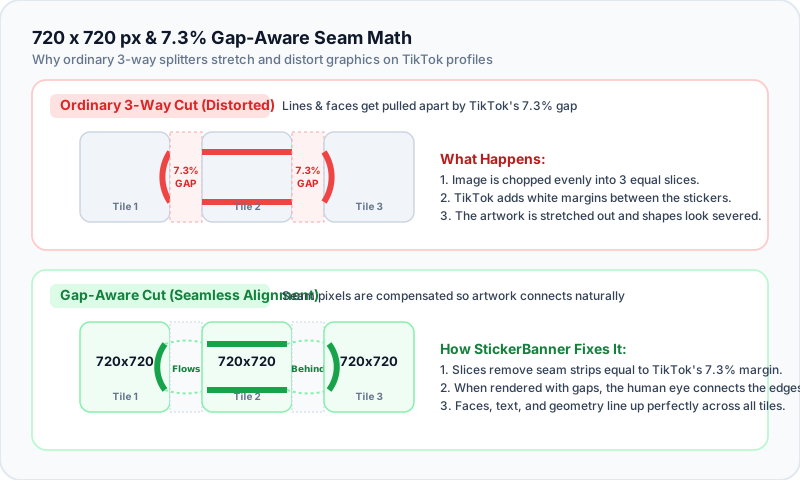
Hindi magkadikit nang tuluy-tuloy ang mga sticker sa TikTok. Naglalagay ang mobile app ng ~7.3% na spacing gap sa pagitan ng bawat sticker cell.
Kapag pantay ang paghiwa ng larawan nang hindi isinasaalang-alang ang negative space na ito, maglalagay ang TikTok ng dead space sa pagitan ng magkatabing pixels. Napapansin ito ng utak ng manonood na parang dinodoble o hinahabaan ang nilalaman sa mga seam.
Paano ito nalulutas ng Gap-Aware Alignment
Inilalapat ng browser-based splitter namin ang Gap-Aware Alignment. Kinakalkula nito ang eksaktong 7.3% width ratio at inaalis ang mga nakatagong seam pixels mula sa likod ng mga gap. Kapag inilapag ng TikTok ang mga tile nang magkatabi gamit ang sarili nitong margin, tuloy-tuloy na dumadaloy ang artwork mo sa likod ng mga divider – parang tingin mo sa bintana.
Step-by-Step na Gabay: Paano Gumawa ng TikTok Sticker Banner Mo
Wala pang limang minuto ang paggawa ng banner mo direkta sa web browser mo. Walang design software o kumplikadong video editing tools na kailangan.
Step 1: I-upload ang Artwork Mo at Pumili ng Grid Size
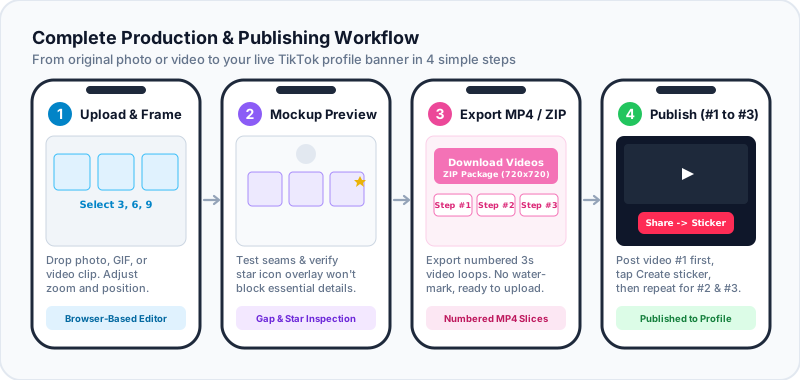
- Bisitahin ang TikTok Sticker Banner Maker at Splitter sa Chrome, Safari, Edge, o mobile browser.
- I-tap ang I-upload ang Media o mag-drop ng image (PNG, JPG, WebP), animated GIF, o video file (MP4, MOV).
- Piliin ang target grid format:
- 3 Slices (3 x 1) para sa single-row banner.
- 6 Slices (3 x 2) para sa double-row banner.
- 9 Slices (3 x 3) para sa full profile takeover.
Step 2: I-frame at I-fine-tune ang Composition Mo
Kapag na-load na ang media sa 1800 x 1800 master canvas:
- Zoom at Pan: I-drag ang artwork para ilipat ang mga focal point. Gamitin ang zoom slider para siguradong nasa loob ng safe display margins ang mahahalagang text o mga mukha.
- Gap-Aware Toggle: Panatilihang naka-on ang Gap-Aware Alignment (recommended) para tuloy-tuloy ang geometry sa kabila ng tile borders.
- Offset Padding: Kung may 1 o 2 na dati nang sticker ang profile mo, gamitin ang Offset feature para maisaalang-alang ang banner mo nang hindi na bubura sa mga lumang paborito mo.
- Interactive Phone Simulator: Magpalipat-lipat sa Light at Dark mode sa live mobile simulator. Pwede mo ring buksan ang Visitor Favorite Star overlay para siguradong hindi tatakpan ng bookmark star icon ng TikTok ang mahahalagang detalye sa kanang itaas na sulok ng mga sticker mo.
Step 3: I-export ang Slices (720 x 720 px PNGs o 3s MP4s)
Mga video post lang mula sa TikTok ang pwedeng gawing profile sticker. Kung mag-a-upload ka ng static na litrato o animated GIF, awtomatikong gagawa ang tool namin ng square na 720 x 720 pixel na 3-second MP4 video loops.
- I-tap ang I-download ang mga Slice (720x720) para buksan ang export dialog.
- Pwede kang mag-download ng mga indibidwal na slice o i-tap ang I-download ang Videos (ZIP) para isama lahat ng slices sa isang maayos na archive.
- Nakasunod-sunod ang numero ng bawat file (hal.
tiktok-sticker-step-1.mp4,tiktok-sticker-step-2.mp4, atbp.).
Step 4: I-post sa TikTok at I-convert sa Sticker
Ngayon, dalhin mo na ang mga numerong files sa opisyal na TikTok mobile app:
- I-post ang Slice #1: Buksan ang TikTok, i-tap ang
+button, piliin angtiktok-sticker-step-1.mp4, at i-publish ito bilang public video post. - Gumawa ng Sticker:
- Buksan ang bagong na-post na video.
- I-tap ang Share arrow sa kanang bahagi.
- Piliin ang Create sticker.
- I-adjust ang cropping boundaries kung may prompt, i-tap ang Next, at kumpirmahin ang Create sticker.
- Ulitin sa Slices #2 at #3:
- Susunod, i-post ang
tiktok-sticker-step-2.mp4at i-convert ito sa sticker. - Panghuli, i-post ang
tiktok-sticker-step-3.mp4at i-convert din ito sa sticker.
- Susunod, i-post ang
- Tignan ang Profile Mo: Pumunta sa TikTok profile mo at i-tap ang Stickers tab (ang smiley-face icon). Magsa-snap into place ang mga sticker mo para bumuo ng isang tuloy-tuloy na panoramic header.
Pag-aayos ng mga Karaniwang TikTok Sticker na Problema
Problema 1: Nawawala ang "Create Sticker" Option
Kung na-tap mo na ang Share button sa video mo pero wala pa rin ang Create sticker icon:
- Tignan ang Video Visibility: Ang mga private o friends-only na video ay hindi pwedeng gawing public profile sticker. Siguraduhing nakaset sa Everyone ang privacy setting ng video.
- I-on ang Animated Thumbnails: Pumunta sa TikTok Profile -> Settings and privacy -> Accessibility, at siguraduhing naka-ON ang Animated thumbnail.
- Hintayin ang Processing: Tagal ng 10 hanggang 60 segundo ang server ng TikTok para i-process ang bagong upload bago buksan ang sticker generation.
- I-update ang App: Siguraduhing nasa pinakabagong version ang TikTok app mo sa iOS App Store o Google Play Store.
Problema 2: Nag-shift ang banner ko pagkatapos mag-upload ng bagong sticker
Dahil itinutulak ng TikTok ang mga lumang sticker pababa kapag may dumating na bago, ang pag-upload ng iisang bagong sticker sa mga sumunod na araw ay magpapalipat-lipat sa lahat ng tile ng isang posisyon at sisira sa grid alignment mo.
Pro Solution: Palaging mag-upload ng bagong stickers sa tatlo-tatlo (hal. magdagdag ng 3 bagong sticker nang sabay-sabay para gumawa ng bagong pinakataas na hilera habang tuloy na itinutulak ang buong existing banner pababa). Pwede mo ring gamitin ang Offset function sa tool namin para makompensa ang mga existing non-banner na sticker.
Mga Madalas Itanong (FAQ)
Anong dimensions dapat ang mga slice ng TikTok sticker banner?
Dapat square ang bawat slice na 720 x 720 pixels. Tugma ito sa native sticker resolution ng TikTok para matingkad ang graphics nang walang pixelation o compression blur.
Pwede ba akong gumamit ng static na litrato kung video ang kailangan ng TikTok para sa stickers?
Pwede. Ginagawa ng tool namin ang mga static na litrato at animated GIF na tuloy-tuloy na 3-second na 720 x 720 MP4 video files. Diretsong mai-post mo ang mga maikling clip na ito sa TikTok at agad na mabubuo silang profile sticker nang walang third-party na video editor.
Libre ba ang TikTok sticker banner tool?
Oo, 100% libre ang tool na walang watermark at walang mandatory na account sign-up. Lahat ng frame slicing, GIF decoding, at video encoding ay nagaganap client-side sa loob ng browser mo para sa pinakamataas na bilis at privacy.
Paano ko buburahin o magsasagawa muli ng mga sticker kung nagkamali ako?
Para burahin ang maling sticker, pumunta sa Stickers tab ng profile mo, i-tap ang sticker na gusto mong burahin, i-tap ang tatlong tuldok o settings icon, at piliin ang Delete. Tandaan na ang pagbura ng isang tile ay magpapalipat-lipat sa mga katabing sticker, kaya baka kailanganin mong gawing muli ang hilera sa tamang pagkakasunod.
Handa Ka Na Bang I-level Up ang TikTok Profile Mo?
Ang malinis at malikhaing sticker banner ay agad na ginagawang memorable ang TikTok profile mo sa mga bisita, brand, at mga potensyal na follower.
Magsimula na ngayon gamit ang aming libre at browser-based na TikTok Sticker Banner Maker para gupitin ang mga paborito mong litrato, anime art, brand graphics, o video loops sa perpektong 720 x 720 profile stickers.