Paano Magdagdag ng Sticker sa TikTok: Gabay sa Videos at Profile Stickers Tab
Isa ang mga sticker sa pinakaversatile na storytelling tools ng TikTok. Gusto mo man palakasin ang interaction ng mga manonood sa video feed mo o mag-design ng aesthetic na custom banner sa personal profile mo, ang pag-alam ng paano magdagdag ng sticker sa TikTok ay mahalaga para sa bawat modernong creator.
Pero hindi napapansin ng maraming creator na may dalawang ganap na magkaibang paraan ang TikTok para magdagdag ng sticker:
- Pagdaragdag ng Sticker sa Loob ng Video Post: Paglalagay ng interactive na polls, question box, GIF, emoji, at countdown timer sa mga narekord na clip bago i-post.
- Paggawa ng Custom Sticker para sa Profile (Stickers Tab): Paggawa ng permanenteng sticker sets na lumalabas sa public tab ng profile mo (ang smiley-face icon) at pwedeng i-save, i-share, o ayusin bilang panoramic na sticker banner.
Sinasaklaw ng illustrated step-by-step tutorial na ito ang dalawang paraan na may detalyadong visual breakdown, troubleshooting tips, at best practices.
Dalawang Paraan ng Pagdaragdag ng Sticker sa TikTok
Bago tayo pumunta sa mga hakbang, nakakatulong na maintindihan ang pagitan ng video editing sticker at ng profile stickers tab:
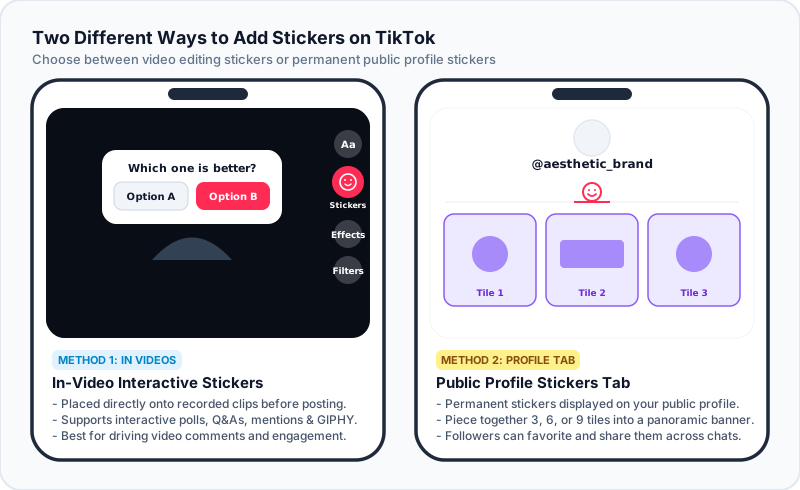
- Video Sticker: Mga panandaliang elemento na nakakabit sa isang indibidwal na video post. Ginagamit mo ang mga ito sa post-production para palakasin ang watch time, magtanong, o mag-tag ng location.
- Profile Sticker (Stickers Tab): Mga asset na nai-publish sa public sticker library ng account mo. Pwede itong i-tap, i-save, i-favorite, at ipadala sa direct message o komento ng mga follower at bisita.
Paraan 1: Paano Magdagdag ng Sticker sa mga TikTok Video
Ilang tap lang ang kailangan para magdagdag ng sticker sa mga clip mo habang nasa in-app editing phase.
Step 1: Mag-record o Mag-upload ng Clip
Buksan ang TikTok, i-tap ang sentral na + button sa ibaba ng screen, at mag-record ng bagong video o mag-upload ng naka-record na footage mula sa camera roll.
Step 2: Buksan ang Stickers Tray
Kapag narekord na ang video, i-tap ang pulang checkmark para mapunta sa editing screen. Sa kanang sidebar menu, hanapin at i-tap ang Stickers icon (isang nakangising square face).
Step 3: Piliin ang Uri ng Sticker
Inaayos ng TikTok ang mga in-video sticker sa ilang malalakas na kategorya:
- Interactive Polls at Questions: Magdagdag ng
Pollsticker na may custom na choices, oAsk me a questionprompt para makatanggap ng diretsong sagot mula sa mga manonood. - Mention at Hashtag Sticker: I-tag ang mga collaborator gamit ang
@Mentiono i-highlight ang mga trending challenge gamit ang#Hashtag. - GIPHY Animated Sticker: Gamitin ang search bar sa itaas para makahanap ng trending GIF at transparent na animation na powered ng GIPHY.
- Custom Photo Cutout: I-tap ang image upload icon sa loob ng sticker tray para magdagdag ng litrato mula sa camera roll. Awtomatikong matutukoy at isi-separate ng TikTok ang subject sa foreground.
Step 4: Mag-scale, Mag-position, at Mag-pin
- Resize at Rotate: Kurutin gamit ang dalawang daliri para i-adjust ang laki ng sticker, o i-twist para i-rotate ang anggulo.
- I-pin sa Gumagalaw na Bagay: Pindutin nang matagal ang alinmang sticker sa screen at piliin ang Pin. I-scrub ang timeline para piliin kung saan susunod ang sticker sa isang bagay o tao sa buong eksena.
- Itakda ang Duration: I-tap ang sticker at piliin ang Set duration para kontrolin ang eksaktong simula at katapusan para mawala ang sticker sa tamang oras.
Paraan 2: Paano Gumawa at Magdagdag ng Custom Sticker sa Profile Tab
Kung gusto mong lumabas ang mga sticker direkta sa nakalaang Stickers Tab ng profile mo (ang smiley tab sa tabi ng video grid mo), ginagawa mo ang mga ito mula sa mga naka-publish na video.
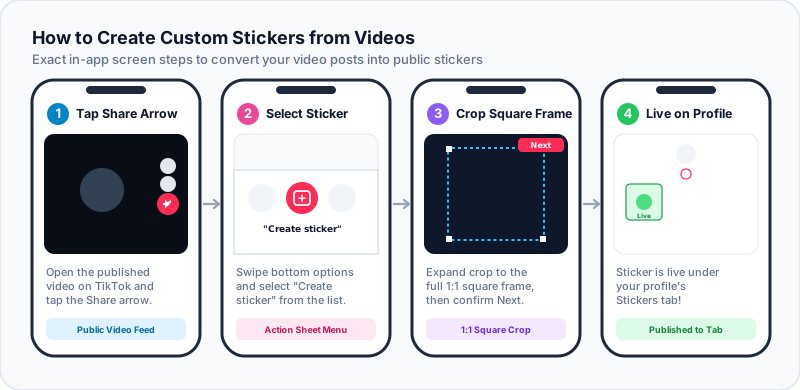
Ito ang buong 4-step na creation flow:
Step 1: I-post ang Base Video
Mga naka-publish na video clip lang ang pinapayagang gawing custom profile sticker ng TikTok.
- Para matingkad ang kalidad sa profile, maghanda ng square na 720 x 720 pixel video clip (3 hanggang 5 segundo ang pinaka-ideal).
- Kung static na litrato o GIF ang mayroon ka, gamitin ang aming libreng TikTok Sticker Banner Maker para i-convert ito sa perpektong naka-frame na 720 x 720 MP4 video clip.
- I-publish ang clip bilang Public na video sa TikTok.
Step 2: I-tap ang Share at Piliin ang "Create Sticker"
- Buksan ang naka-publish na video mo sa TikTok.
- I-tap ang Share arrow icon sa kanang bahagi.
- Sa ibabang action sheet, mag-swipe hanggang makita mo ang Create sticker icon (sticker outline na may plus sign).
Step 3: I-crop at Piliin ang Sticker Style
Magbubukas ang TikTok ng sticker configuration screen:
- Full Square Frame: Para sa panoramic na sticker banner o square artwork, palakasin ang crop box hanggang sa buong 1:1 boundary.
- Auto Subject Cutout: Para sa mga mukha ng character o emoji, hayaang awtomatikong putulin ng TikTok ang outline ng background.
- I-tap ang Next sa kanang itaas, tignan ang preview, at i-tap ang Create sticker.
Step 4: I-verify sa Stickers Tab Mo
Bumalik sa TikTok profile mo at i-tap ang Stickers tab (ang nakangising face icon sa pagitan ng video feed at private bookmarks). Live na ang bagong sticker mo at makikita ng lahat ng bisita ng profile!
Paano Gumawa ng Multi-Tile na Panoramic Sticker Banner
Isa sa mga pinakamalikhaing gamit ng TikTok Stickers Tab ang pagbuo ng isang Sticker Banner – isang panoramic artwork na hiwa sa kabila ng 3, 6, o 9 magkatabing sticker.
TikTok Profile Stickers Tab (3 x 1 Panoramic View):
[ Step #3 (Kaliwang Itaas) ]  [ Step #2 (Gitna) ]  [ Step #1 (Kanang Itaas) ]
Bakit mahalaga ang pagkakasunod at seam math
Dahil palaging inilalagay ng TikTok ang pinakabagong sticker sa kaliwang itaas, kailangan mong gawin at i-publish ang mga banner tile sa reverse na pagkakasunod:
- I-upload muna ang slice #1 (matutulak ito sa kanan).
- I-upload pangalawa ang slice #2 (kukunin nito ang gitnang slot).
- I-upload panghuli ang slice #3 (kukunin nito ang kaliwang itaas na slot).
Bukod pa rito, nag-iiwan ang TikTok ng 7.3% na spacing gap sa pagitan ng magkatabing sticker. Ang paghiwa ng larawan gamit ang ordinaryong splitter ay pumapahaba sa mga linya at mukha.
Inilalapat ng aming browser-based na TikTok Sticker Banner Splitter ang awtomatikong 7.3% gap compensation, binibigyan ng numero ang bawat slice ayon sa upload step, at nag-e-export ng 720 x 720 MP4 video clip na handang i-upload agad.
Troubleshooting: Bakit Hindi Ako Makapagdagdag ng Sticker sa TikTok?
1. Nawawala ang "Create Sticker" Button
- Kailangang Public ang Video: Kapag nakaset sa "Private" o "Friends Only" ang privacy ng video mo, hindi lalabas ang Create Sticker button.
- Animated Thumbnails Setting: Pumunta sa TikTok profile mo -> i-tap ang three-line menu -> Settings and privacy -> Accessibility, at i-toggle sa ON ang Animated thumbnail. Pagkatapos, i-restart ang TikTok app.
- Server Processing Delay: Pagkatapos mag-publish ng bagong video clip, maghintay ng 30 hanggang 60 segundo para matapos ang encoding ng TikTok bago i-tap ang Share.
2. Malabo o Pixelated ang mga Sticker
- Pinakamaganda ang mga in-video sticker kapag naka-record sa 1080p (1080 x 1920) ang base video.
- Para sa mga profile sticker, palaging i-export ang source tiles sa 720 x 720 pixels.
3. Nag-shift sa Pwesto ang mga Sticker sa Profile Ko
Dahil pinagsusunod-sunod ng TikTok ang mga sticker na newest-first, ang pag-publish ng iisang bagong sticker sa mga sumunod na araw ay magpapalipat-lipat sa mga existing na tile ng isang cell. Para mapanatili ang isang sticker banner, palaging mag-publish ng bagong stickers na tatlo-tatlo (3, 6, o 9 na tile).
Mga Madalas Itanong (FAQ)
Pwede bang gamitin ng kahit sino ang mga sticker na idinagdag ko sa TikTok profile ko?
Pwede. Public ang mga custom sticker na nai-publish sa Stickers Tab mo. Pwede ng mga follower at bisita na i-tap ang alinmang sticker para idagdag sa personal favorites, i-share sa mga chat, o gamitin sa direct message.
Pwede ba akong magbura ng sticker pagkatapos gawin ito?
Pwede. Pumunta sa TikTok profile mo -> i-tap ang Stickers tab -> i-tap ang sticker na gusto mong tanggalin -> i-tap ang three dots (...) icon sa itaas na sulok -> piliin ang Delete. Tandaan na ang pagbura ng sticker ay magpapalipat-lipat sa mga katabing sticker.
May bayad ba ang mga sticker sa TikTok?
Wala. Lubos na libre ang paggawa at pagdaragdag ng sticker sa TikTok.
I-upgrade ang Aesthetic ng TikTok Profile Mo
Ang pagdaragdag ng interactive na sticker sa mga video mo ay nagpapalakas ng viewer engagement, habang ang pag-design ng custom na sticker para sa profile tab mo ay bumubuo ng memorable na creator brand.
Subukan ngayon ang aming libreng TikTok Sticker Banner Maker at Splitter para gupitin ang mga litrato, animated GIF, o video sa tuloy-tuloy na 720 x 720 profile sticker banner na may awtomatikong gap compensation!