TikTok-Sticker-Banner erstellen: Die komplette Schritt-für-Schritt-Anleitung
Wenn du in letzter Zeit durch ästhetische TikTok-Profile gestöbert bist, ist dir bestimmt ein markanter Design-Trend aufgefallen: Creator zeigen ein riesiges, nahtloses Panoramabild oder einen animierten Loop direkt über den Sticker-Tab ihres Profils (das Smiley-Symbol neben deinem Video-Feed).
Richtig umgesetzt verwandelt ein eigenes Sticker-Banner ein gewöhnliches TikTok-Profil sofort in einen Eyecatcher als digitales Portfolio. Ob du eine schlanke einzelne Reihe mit 3 Stickern, ein doppeltes Banner mit 6 oder ein immersives 9er-Raster als komplettes Profil-Takeover willst – wer weiß, wie man ein TikTok-Sticker-Banner erstellt, gibt seinem Profil sofort einen visuellen Vorsprung.
Von Hand führt das allerdings oft zu Frust. Creator kämpfen typischerweise mit vertauschter Kachelreihenfolge, verschobenen Nähten durch Rasterlücken oder der Erkenntnis, dass TikTok Sticker nur aus Videobeiträgen erstellt. Diese umfassende Anleitung erklärt dir die exakte Mechanik, die Mathematik und alle Schritte für dein perfektes TikTok-Sticker-Banner – mit Fotos, animierten GIFs oder Videos.
Was ist ein TikTok-Sticker-Banner?
Ein TikTok-Sticker-Banner ist eine Sammlung von 3, 6 oder 9 öffentlichen Stickern auf deinem TikTok-Profil, die sich wie ein Mosaik-Puzzle zu einem zusammenhängenden Bild oder Animation zusammensetzen.
Statt zusammenhangsloser Reaktions-Emojis oder zufälliger Grafiken belegt jede Kachel einen festen Platz in TikToks dreispaltiger Sticker-Vitrine:
- 3er-Sticker-Banner (3 x 1): Ein eleganter einzelner Panoramabalken über die oberste Reihe deines Sticker-Tabs. Perfekt für Logo-Reveals, Anime-Panoramen oder Typografie-Banner.
- 6er-Sticker-Raster (3 x 2): Eine ausgewogene zweizeilige Anzeige mit doppelter Bildhöhe. Ideal für Charakter-Art, Gameszenen oder Produkt-Showcases.
- 9er-Profil-Takeover (3 x 3): Eine Vollbild-Quadratmatrix, die den gesamten ersten Handy-Bildschirm deines Sticker-Tabs füllt.
Damit das ohne verzerrte Grafiken oder spiegelverkehrte Layouts klappt, musst du drei technische Anforderungen verstehen: 720 x 720 Quadratmaße, die 7,3-%-Nahtlücke und das Hochladen in umgekehrter Reihenfolge.
Kernkonzept 1: Die „Neueste zuerst“-Upload-Regel (warum die Reihenfolge zählt)
Der häufigste Fehler beim Lernen eines TikTok-Sticker-Banners: Bildschnitte von links nach rechts hochzuladen (#1 links, #2 in der Mitte, #3 rechts).
Damit landet dein Banner auf TikTok komplett spiegelverkehrt.
Wie TikToks Sticker-Raster funktioniert
TikTok sortiert deine öffentlichen Sticker automatisch neueste oben links (Feld 1) und drückt ältere Sticker nach unten und nach rechts.
Für ein natürliches 1-2-3-Layout von links nach rechts musst du deine Kacheln in umgekehrter Reihenfolge veröffentlichen:
- Schritt #1 (Kachel ganz rechts): Du erstellst und postest Schnitt #1 zuerst. Er sitzt kurzzeitig links.
- Schritt #2 (Mittelkachel): Danach postest du Schnitt #2. Er drückt Schnitt #1 in die Mitte.
- Schritt #3 (Kachel ganz links): Zuletzt postest du Schnitt #3. Er schiebt Schnitt #1 ganz nach rechts, Schnitt #2 in die Mitte und nimmt selbst den Platz oben links ein.
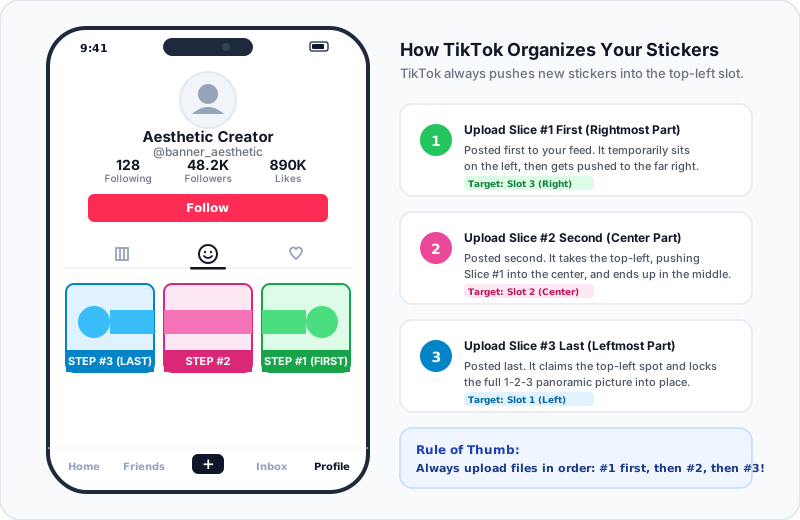
Unser TikTok-Sticker-Banner-Maker beschriftet jeden Schnitt automatisch mit der exakten Schritt-Nummer (Step #1, Step #2, Step #3) – rätst du nie wieder.
Kernkonzept 2: Das 7,3-%-Rasterlücken-Problem
Wenn du ein Bild mit einem gewöhnlichen Online-Fotosplitter in drei gleiche Dritte teilst, sieht dein Banner auf dem Handy verzerrt aus. Gerade Linien wirken gebrochen, und Gesichter ziehen sich unnatürlich über die Kacheln.
Das Problem mit dem exakten Drittel-Schnitt
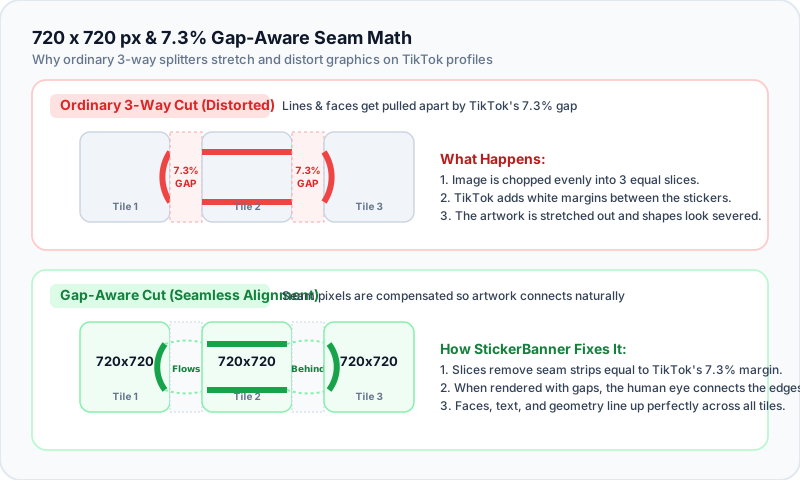
TikTok legt Sticker nicht bündig aneinander. Die Handy-App fügt ~7,3 % Abstand zwischen jede Sticker-Zelle ein.
Wird ein Bild ohne Rücksicht auf diesen Zwischenraum exakt geteilt, setzt TikTok toten Raum zwischen benachbarten Pixeln. Das Gehirn des Betrachters nimmt das als duplizierten oder gestreckten Inhalt an den Nähten wahr.
Wie die lückenbewusste Ausrichtung das löst
Unser Browser-Splitter wendet die Lückenausrichtung (Gap-Aware Alignment) an. Er berechnet das exakte 7,3-%-Breitenverhältnis und entfernt die versteckten Naht-Pixel hinter den Lücken. Legt TikTok die Kacheln danach mit seinem nativen Abstand nebeneinander, fließt deine Kunst nahtlos hinter den Trennlinien weiter – wie der Blick durch ein Fensterraster.
Schritt-für-Schritt: So erstellst du dein TikTok-Sticker-Banner
Die Erstellung dauert keine fünf Minuten, direkt im Browser. Kein Design-Programm, kein Videoschnitt-Tool nötig.
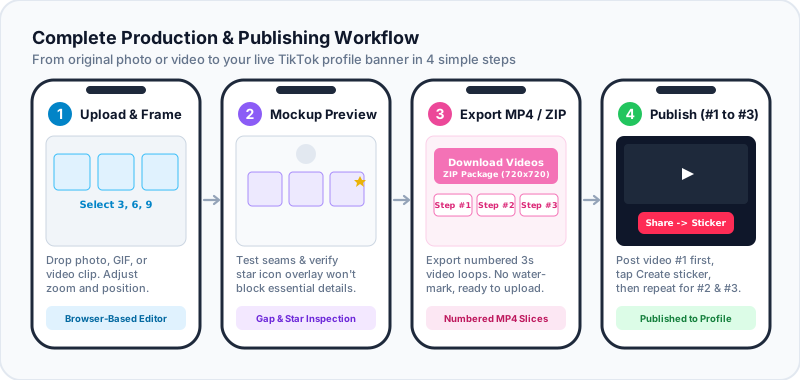
Schritt 1: Kunstwerk hochladen & Rastergröße wählen
- Öffne den TikTok-Sticker-Banner-Maker & Splitter in Chrome, Safari, Edge oder im Handy-Browser.
- Klicke auf Medien hochladen oder ziehe ein Bild (PNG, JPG, WebP), ein animiertes GIF oder eine Videodatei (MP4, MOV) hinein.
- Wähle dein Zielformat:
- 3 Schnitte (3 x 1) für ein einzeiliges Banner.
- 6 Schnitte (3 x 2) für ein zweizeiliges Banner.
- 9 Schnitte (3 x 3) für das komplette Profil-Takeover.
Schritt 2: Komposition einrahmen & feinjustieren
Sobald deine Medien auf der 1800 x 1800-Masterleinwand geladen sind:
- Zoom & Schwenken: Ziehe das Kunstwerk, um Blickfänge neu zu positionieren. Nutze den Zoom-Regler, damit wichtige Texte oder Gesichter bequem im sicheren Anzeigebereich liegen.
- Lückenausrichtungs-Schalter: Lasse die Lückenausrichtung aktiviert (empfohlen), damit die Geometrie über die Kachelränder hinweg durchläuft.
- Versatz-Polsterung: Hast du schon 1 oder 2 ältere Sticker im Profil, kompensiert die Versatz-Funktion die Verschiebung – ohne deine alten Favoriten löschen zu müssen.
- Interaktiver Handy-Simulator: Wechsle im Live-Simulator zwischen Hell- und Dunkelmodus. Zusätzlich lässt sich das Besucher-Stern-Overlay aktivieren, um zu prüfen, dass TikToks Lesezeichen-Stern oben rechts keine wichtigen Details verdeckt.
Schritt 3: Schnitte exportieren (720 x 720 px PNGs oder 3s-MP4s)
TikTok erzeugt Profil-Sticker nur aus Videobeiträgen. Lädst du ein statisches Foto oder animiertes GIF hoch, erzeugt unser Tool automatisch quadratische 720 x 720 Pixel große MP4-Video-Loops mit 3 Sekunden.
- Klicke auf Schnitte laden (720x720), um den Export-Dialog zu öffnen.
- Du kannst einzelne Schnitte laden oder mit Videos (ZIP) alle Schnitte in einem geordneten Archiv bündeln.
- Jede Datei ist fortlaufend nummeriert (z. B.
tiktok-sticker-step-1.mp4,tiktok-sticker-step-2.mp4usw.).
Schritt 4: Auf TikTok posten & in Sticker umwandeln
Nun bringst du deine nummerierten Dateien in die offizielle TikTok-App:
- Schnitt #1 posten: Öffne TikTok, tippe auf die
+-Schaltfläche, wähletiktok-sticker-step-1.mp4und veröffentliche es als öffentlichen Videobeitrag. - Sticker erstellen:
- Öffne das frisch gepostete Video.
- Tippe rechts auf den Teilen-Pfeil.
- Wähle Sticker erstellen.
- Passe bei Bedarf die Zuschneide-Ränder an, tippe auf Weiter und bestätige Sticker erstellen.
- Mit den Schnitten #2 und #3 wiederholen:
- Poste danach
tiktok-sticker-step-2.mp4und wandle es in einen Sticker um. - Zuletzt
tiktok-sticker-step-3.mp4genauso.
- Poste danach
- Profil prüfen: Gehe auf dein TikTok-Profil und tippe auf den Sticker-Tab (das Smiley-Symbol). Deine Sticker rasten ein und bilden einen durchgehenden Panoramabalken.
Häufige TikTok-Sticker-Probleme lösen
Problem 1: Die Option „Sticker erstellen“ fehlt
Tippst du auf Teilen, siehst du das Sticker erstellen-Symbol aber nicht:
- Video-Sichtbarkeit prüfen: Private oder nur-für-Freunde-Videos können keine öffentlichen Profil-Sticker werden. Die Privatsphäre-Einstellung des Videos muss Alle lauten.
- Animierte Miniaturansichten aktivieren: Gehe in TikTok auf Profil -> Einstellungen und Datenschutz -> Barrierefreiheit und stelle sicher, dass Animierte Miniaturansicht EIN ist.
- Verarbeitung abwarten: TikToks Server braucht 10 bis 60 Sekunden, um neue Uploads zu verarbeiten, bevor die Sticker-Erstellung freigeschaltet wird.
- App-Update: Aktualisiere die TikTok-App im App Store oder Google Play auf die neueste Version.
Problem 2: Mein Banner hat sich nach einem neuen Sticker verschoben
Weil TikTok ältere Sticker nach unten drückt, sobald neue kommen, verschiebt ein einzelner neuer Sticker später jede Kachel um eine Position und zerstört die Rasterausrichtung.
Profi-Lösung: Lade neue Sticker immer in Dreier-Reihen hoch (z. B. 3 neue Sticker auf einmal für eine komplett neue oberste Reihe, die dein bestehendes Banner sanft nach unten schiebt). Alternativ gleicht die Versatz-Funktion in unserem Tool bestehende Nicht-Banner-Sticker aus.
Häufig gestellte Fragen (FAQ)
Welche Maße sollten TikTok-Sticker-Banner-Schnitte haben?
Jeder Schnitt sollte ein 720 x 720 Pixel-Quadrat sein. Das entspricht TikToks nativer Sticker-Auflösung und garantiert scharfe Grafiken ohne Pixelierung oder Kompressionsunschärfe.
Kann ich statische Fotos verwenden, wenn TikTok Videos für Sticker verlangt?
Ja. Unser Tool wandelt statische Fotos und animierte GIFs in nahtlose 3-Sekunden-MP4-Videodateien mit 720 x 720 um. Diese kurzen Clips kannst du direkt auf TikTok posten und sofort in Profil-Sticker umwandeln – ohne Videoschnitt-Programme.
Ist das TikTok-Sticker-Banner-Tool kostenlos?
Ja, das Tool ist 100 % kostenlos, ohne Wasserzeichen und ohne Pflicht-Registrierung. Sämtliches Frame-Slicing, GIF-Dekodieren und Video-Encoding läuft für maximale Geschwindigkeit und Privatsphäre lokal in deinem Browser.
Wie lösche oder sortiere ich Sticker, wenn etwas schiefging?
Um einen falschen Sticker zu entfernen: Gehe auf den Sticker-Tab deines Profils, tippe auf den Sticker, dann auf die drei Punkte bzw. das Einstellungen-Symbol und wähle Löschen. Beachte: Das Löschen einer Kachel verschiebt die Nachbarn – du musst die Reihe eventuell in der richtigen Reihenfolge neu erstellen.
Bereit für das Upgrade deines TikTok-Profils?
Ein sauberes, kreatives Sticker-Banner macht dein TikTok-Profil für Besucher, Marken und potenzielle Follower sofort einprägsam.
Starte jetzt mit unserem kostenlosen TikTok-Sticker-Banner-Maker im Browser und zerschneide deine Lieblingsfotos, Anime-Art, Marken-Grafiken oder Video-Loops in perfekte 720x720-Profil-Sticker.