Sticker auf TikTok hinzufügen: Anleitung für Videos & den Profil-Sticker-Tab
Sticker gehören zu den vielseitigsten Erzählwerkzeugen auf TikTok. Ob du die Interaktion in deinem Video-Feed boosten oder ein ästhetisches eigenes Banner auf deinem Profil gestalten willst – zu wissen, wie man Sticker auf TikTok hinzufügt, ist für moderne Creator Pflicht.
Viele merken allerdings nicht, dass TikTok zwei völlig verschiedene Wege dafür hat:
- Sticker in Videobeiträgen hinzufügen: Interaktive Umfragen, Frageboxen, GIFs, Emojis und Countdown-Timer auf deine aufgenommenen Clips legen, bevor du sie postest.
- Eigene Sticker fürs Profil erstellen (Sticker-Tab): Bleibende Sticker-Sets anlegen, die im öffentlichen Tab deines Profils erscheinen (das Smiley-Symbol) und gespeichert, geteilt oder zu Panoramabannern angeordnet werden können.
Dieses bebilderte Schritt-für-Schritt-Tutorial deckt beide Methoden ab – mit visuellen Aufschlüsselungen, Troubleshooting-Tipps und Best Practices.
Zwei Wege, Sticker auf TikTok hinzuzufügen
Vor der Schritt-für-Schritt-Anleitung hilft es, den Unterschied zwischen Video-Bearbeitungs-Stickern und Profil-Stickern zu verstehen:
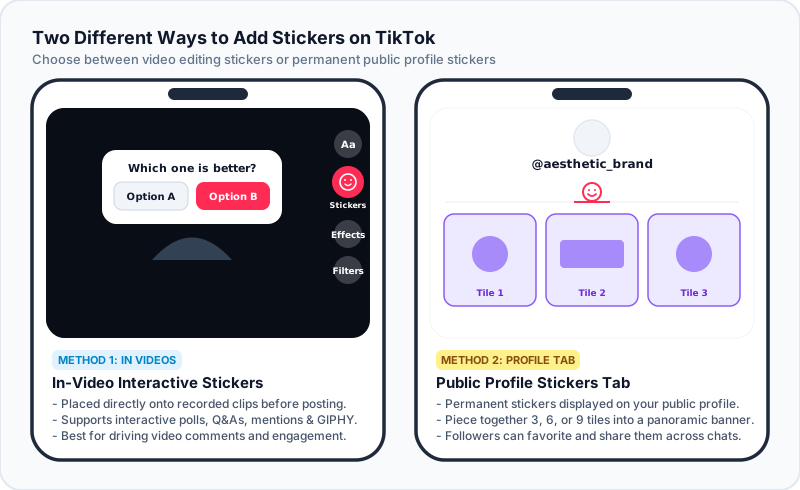
- Video-Sticker: Flüchtige Elemente, die an einen einzelnen Videobeitrag gebunden sind. Du nutzt sie in der Postproduktion, um die Watchtime zu steigern, Fragen zu stellen oder Orte zu taggen.
- Profil-Sticker (Sticker-Tab): Inhalte, die in der öffentlichen Sticker-Bibliothek deines Accounts erscheinen. Follower und Besucher können sie antippen, speichern, favorisieren und in Direktnachrichten oder Kommentaren verschicken.
Methode 1: Sticker zu TikTok-Videos hinzufügen
Sticker zu deinen Clips hinzuzufügen dauert in der In-App-Bearbeitung nur ein paar Taps.
Schritt 1: Clip aufnehmen oder hochladen
Öffne TikTok, tippe auf den mittleren +-Button unten am Bildschirm und nimm entweder ein neues Video auf oder lade eine fertige Aufnahme aus deiner Galerie hoch.
Schritt 2: Die Sticker-Leiste öffnen
Nach der Aufnahme tippe auf das rote Häkchen, um zum Bearbeitungsbildschirm zu kommen. Im seitlichen Menü rechts findest und tippst du auf das Sticker-Symbol (ein lächelndes Quadratgesicht).
Schritt 3: Sticker-Typ wählen
TikTok gliedert die In-Video-Sticker in mehrere leistungsstarke Kategorien:
- Interaktive Umfragen & Fragen: Füge einen
Umfrage-Sticker mit eigenen Optionen hinzu oder einenFrag mich was-Prompt für direkte Antworten der Zuschauer. - Erwähnungs- & Hashtag-Sticker: Tagge Kollaborateure mit
@Erwähnungoder hebe Trend-Challenges mit#Hashtaghervor. - GIPHY-Animierte Sticker: Nutze die obere Suchleiste für Trend-GIFs und transparente Animationen von GIPHY.
- Eigene Foto-Ausschnitte: Tippe in der Sticker-Leiste auf das Bild-Upload-Symbol, um ein Foto aus der Galerie einzufügen. TikTok erkennt und isoliert das Motiv im Vordergrund automatisch.
Schritt 4: Skalieren, positionieren und anheften
- Größe & Drehung: Zwischen zwei Fingern zoomen, um die Stickergröße anzupassen, oder drehen für den Winkel.
- An bewegte Objekte anheften: Tippe einen Sticker auf dem Bild länger an und wähle Anheften. Scrubbe die Timeline, um festzulegen, wo der Sticker einem Objekt oder einer Person durch die Szene folgt.
- Dauer festlegen: Tippe auf den Sticker und wähle Dauer festlegen, um exakte Start- und Endzeitpunkte zu setzen, damit der Sticker punktgenau verschwindet.
Methode 2: Eigene Sticker für den Profil-Tab erstellen & hinzufügen
Sollen Sticker direkt im Sticker-Tab deines Profils erscheinen (der Smiley-Tab neben deinem Video-Raster), erstellst du sie aus veröffentlichten Videos.
Das ist der komplette 4-Schritte-Erstellungsfluss:
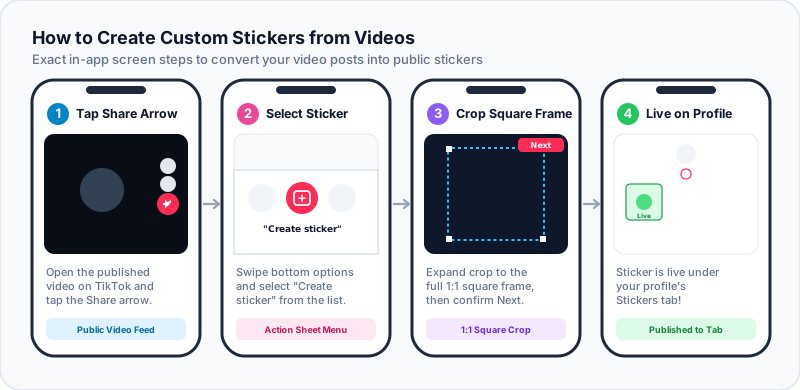
Schritt 1: Das Basis-Video posten
TikTok erlaubt eigene Profil-Sticker nur aus veröffentlichten Videoclips.
- Für knackige Qualität bereite einen quadratischen 720 x 720 Pixel-Videoclip vor (3 bis 5 Sekunden sind optimal).
- Aus einem statischen Foto oder GIF macht unser kostenloser TikTok-Sticker-Banner-Maker einen perfekt gerahmten 720x720-MP4-Clip.
- Veröffentliche den Clip als Öffentliches Video auf TikTok.
Schritt 2: Teilen tippen und „Sticker erstellen“ wählen
- Öffne dein veröffentlichtes Video auf TikTok.
- Tippe rechts auf das Teilen-Pfeil-Symbol.
- Wische in der unteren Aktionsleiste, bis du das Symbol Sticker erstellen findest (eine Sticker-Silhouette mit Pluszeichen).
Schritt 3: Zuschneiden und Sticker-Stil wählen
TikTok öffnet den Sticker-Konfigurationsbildschirm:
- Volles Quadrat: Für Panorama-Sticker-Banner oder quadratische Kunst das Zuschneide-Feld auf die vollen 1:1-Grenzen erweitern.
- Automatischer Motiv-Ausschnitt: Bei Charaktergesichtern oder Emojis lässt TikTok die Hintergrund-Kontur automatisch ausschneiden.
- Tippe oben rechts auf Weiter, prüfe die Vorschau und tippe auf Sticker erstellen.
Schritt 4: Im Sticker-Tab prüfen
Kehre zu deinem TikTok-Profil zurück und tippe auf den Sticker-Tab (das lächelnde Gesicht zwischen deinem Video-Feed und den privaten Lesezeichen). Dein neuer Sticker ist live und für alle Profilbesucher sichtbar!
Mehrkachelige Panorama-Sticker-Banner erstellen
Eine der kreativsten Anwendungen des TikTok-Sticker-Tabs ist das Zusammensetzen eines Sticker-Banners – eines Panorama-Kunstwerks, das über 3, 6 oder 9 benachbarte Sticker zerschnitten wird.
TikTok-Profil-Sticker-Tab (3 x 1 Panorama-Ansicht):
[ Schritt #3 (oben links) ]  [ Schritt #2 (Mitte) ]  [ Schritt #1 (oben rechts) ]
Warum Reihenfolge und Naht-Mathematik zählen
Weil TikTok den neuesten Sticker immer oben links platziert, musst du deine Banner-Kacheln in umgekehrter Reihenfolge erstellen und veröffentlichen:
- Lade Schnitt #1 zuerst hoch (er wird nach rechts gedrückt).
- Lade Schnitt #2 als Zweites (er nimmt den mittleren Platz).
- Lade Schnitt #3 zuletzt (er nimmt den Platz oben links).
Zusätzlich lässt TikTok 7,3 % Abstand zwischen benachbarten Stickern. Ein Schnitt mit gewöhnlichen Splittern streckt Linien und Gesichter.
Unser Browser-basierter TikTok-Sticker-Banner-Splitter wendet automatisch den 7,3-%-Lückenausgleich an, nummeriert jeden Schnitt nach Upload-Schritt und exportiert 720x720-MP4-Clips, die sofort hochgeladen werden können.
Troubleshooting: Warum kann ich keine Sticker auf TikTok hinzufügen?
1. Der „Sticker erstellen“-Button fehlt
- Das Video muss öffentlich sein: Steht die Privatsphäre auf „Privat“ oder „Nur Freunde“, erscheint der Sticker-erstellen-Button nicht.
- Einstellung für animierte Miniaturansichten: Gehe auf dein TikTok-Profil -> tippe auf das Drei-Linien-Menü -> Einstellungen und Datenschutz -> Barrierefreiheit und stelle Animierte Miniaturansicht auf EIN. Danach die TikTok-App neu starten.
- Server-Verzögerung: Warte nach dem Veröffentlichen eines neuen Clips 30 bis 60 Sekunden, bis TikTok die Kodierung abgeschlossen hat, bevor du auf Teilen tippst.
2. Sticker wirken unscharf oder verpixelt
- In-Video-Sticker sehen am besten aus, wenn das Basisvideo in 1080p (1080 x 1920) aufgenommen wurde.
- Für Profil-Sticker exportiere die Quell-Kacheln immer mit 720 x 720 Pixeln.
3. Sticker sind auf meinem Profil verrutscht
Weil TikTok Sticker nach neueste-zuerst sortiert, verschiebt ein einzelner neuer Sticker später die bestehenden Kacheln um eine Zelle. Um ein Sticker-Banner zu erhalten, veröffentliche neue Sticker immer in Dreier-Reihen (3, 6 oder 9 Kacheln).
Häufig gestellte Fragen (FAQ)
Können andere die Sticker nutzen, die ich meinem TikTok-Profil hinzufüge?
Ja. Eigene Sticker in deinem Sticker-Tab sind öffentlich. Follower und Besucher können jeden Sticker antippen, um ihn zu ihren Favoriten hinzuzufügen, in Chats zu teilen oder in Direktnachrichten zu verwenden.
Kann ich einen Sticker nach dem Erstellen löschen?
Ja. Gehe auf dein TikTok-Profil -> tippe auf den Sticker-Tab -> tippe auf den Sticker, den du entfernen willst -> tippe oben auf das Drei-Punkte-Symbol (...) -> wähle Löschen. Beachte: Löschen verschiebt die benachbarten Sticker.
Kosten Sticker auf TikTok Geld?
Nein. Das Erstellen und Hinzufügen von Stickern auf TikTok ist völlig kostenlos.
Mach dein TikTok-Profil ästhetischer
Interaktive Sticker in deinen Videos steigern die Zuschauerbindung, während eigene Sticker im Profil-Tab eine einprägsame Creator-Marke aufbauen.
Probiere heute unseren kostenlosen TikTok-Sticker-Banner-Maker & Splitter und zerschneide Fotos, animierte GIFs oder Videos in nahtlose 720x720-Profil-Sticker-Banner mit automatischem Lückenausgleich!